# Installatie
# Inleiding
Heeft u de extensie tot uw beschikking en weet u niet precies hoe u de extensie moet installeren?
Met deze handleiding helpen wij u om de extensie te installeren in uw webshop.
In deze handleiding wordt besproken welke stappen u moet doorlopen om de extensie succesvol te
installeren en hoe u kunt controleren of de installatie gelukt is.
Bij de installatie moet u de volgende stappen volgen:
- cache uitschakelen
- bestand uitpakken
- bestanden uploaden naar de server
- inloggen server met ssh
- controleren of de installatie gelukt is
- configuratie extensie
LET OP
Voordat u met de installatie begint adviseren wij u om van tevoren een backup te maken van uw webshop.
# Cache uitschakelen
Stap 1
Log in op uw eigen beheeromgeving.
Stap 2
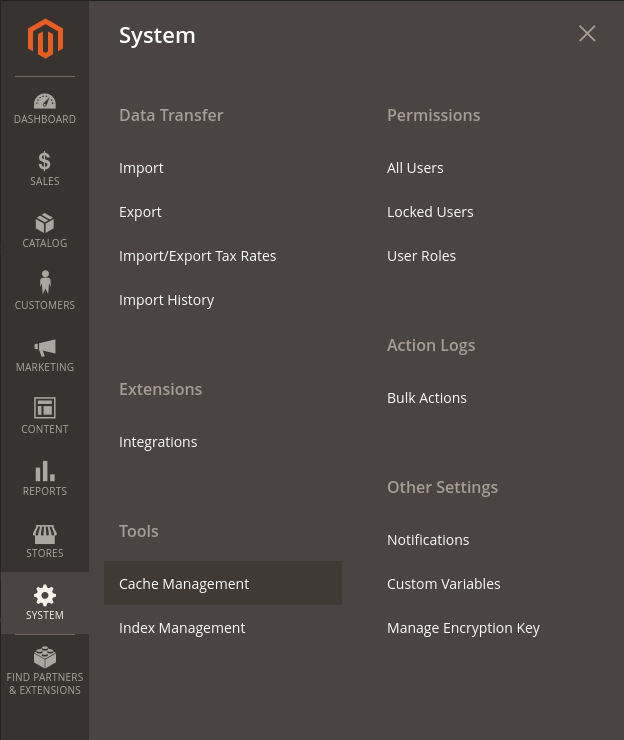
Klik in de menubar op System en klik daarna op Cache Management.
Stap 3
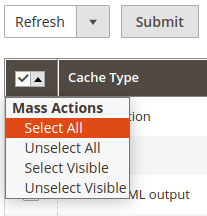
Selecteer op de Cache Management pagina Select All bij Mass Actions.
Stap 4
Nadat u alle attributen heeft geselecteerd klikt u op de keuze Disable bij Actions.

Stap 5
Daarna klikt u op de knop Submit
Er volgt nu een melding van het aantal cache types die zijn uitgeschakeld.

Stap 6
Klik rechts bovenaan de pagina op de knop Flush Magento Cache.

De volgende melding verschijnt:

Door deze stappen te doorlopen is de cache geleegd en zijn de cache attributen uitgeschakeld.
U kunt nu verder met de installatie van Packs Magento 2.
# Bestand uitpakken
De extensie is te vinden in het zip bestand wat u heeft gedownload op de Wiseconn website.
Het zip bestand heeft een versie wat op dit moment 1.1.6 is.
De naam van het zip bestand is nu dus Packs_M2_1.1.6.zip
Dus deze exacte naam kan veranderen naarmate de versie veranderd.
Heeft u tijdens het downloaden het bestand in de map Downloads geplaatst open dan deze map.
Is het bestand in een andere map geplaatst tijdens het downloaden dan deze map openen.
Stap 1
We gaan het bestand Packs_M2_1.1.6.zip in de Downloads map uitpakken.
Stap 2
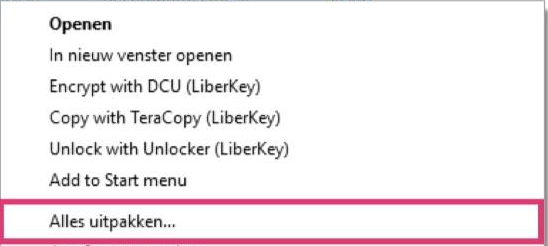
Klik met de rechtermuisknop op het bestand Packs_M2_1.1.6.zip.
Selecteer de optie Alles uitpakken.
Stap 3
Klik op Bladeren en selecteer de map waar u de uit te pakken bestanden wilt plaatsen en klik op OK.
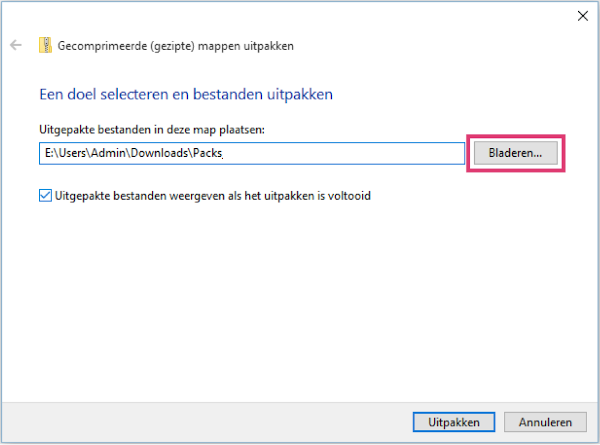
We kunnen het beste zoals in de dialoog hierboven de map naam Packs aanhouden voor onderscheid.
Dus dat is de naam van de map waarin we alles gaan uitpakken.
Er kan dan ook later geen verwarring onstaan met het Packs_M2_1.1.6.zip bestand.
Stap 4
Als u de gewenste map hebt geselecteerd klik dan op Uitpakken rechts onderaan.
We hebben nu dus een map Packs met alle bestanden uit het zip bestand.
# Bestanden uploaden
Voor de volgende stappen hebben we een FTP Client nodig.
In deze handleiding maken wij gebruik van FileZilla FTP Client.
Deze kunt u downloaden op de volgende locatie: https://filezilla-project.org/ (opens new window)
Stap 1
Open uw FTP client software en maak verbinding met uw server.
Stap 2
Vul de gegevens in voor de host, gebruikersnaam, wachtwoord en poort.

Stap 3
Klik op de optie Snelverbinden bovenaan om verbinding te maken met uw server. Als u bent
ingelogd op uw server dan ziet u in de rechterkolom van de FTP Client verschillende mappen van de
server verschijnen.
Stap 4
In de linkerkolom van de FTP Client kunt u alle mappen op uw computer zien.
Stap 5
Zoek in de linkerkolom en selecteer de map waar de uitgepakte bestanden geplaatst zijn.
Dat is de map Packs in Downloads.
Stap 6
Dubbelklik op de map Packs in Downloads om deze te openen.
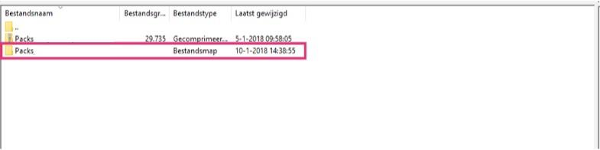
De map app is nu zichtbaar.
Dubbelklik om deze te openen.
De map code is zichtbaar.
Selectie in de linkerkolom van FileZilla is nu gereed.
Stap 7
In de rechterkolom van de FTP Client kunt u alle bestanden zien die op de server staan.
Selecteer de juiste map en volg stap 8 t/m 11.
Stap 8
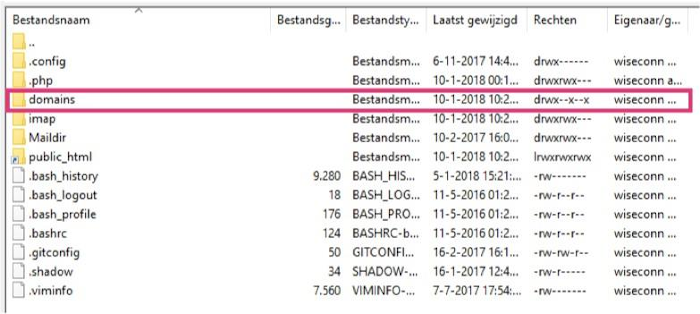
Dubbelklik op de map domains om deze te openen.
Stap 9
Dubbelklik daarna op het domein waar u de extensie wilt plaatsen.
Stap 10
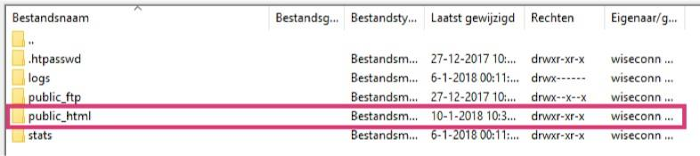
Dubbelklik op de root van het domein.
LET OP Voor deze handleiding is de root genaamd public_html.
Stap 11
Sleep de map code in de linker kolom in de map app in de rechterkolom.
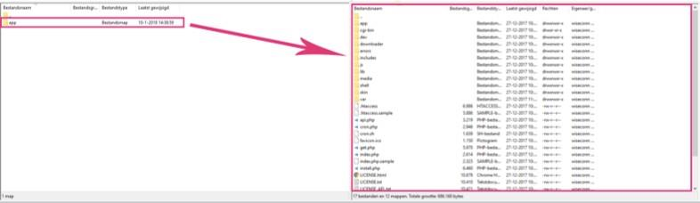
Er kan een melding komen dat de map code al bestaat.
Deze kan dan gewoon overschreven worden.
# Extensie activeren
De benodigde bestanden voor activatie van de Packs extensie staan op de server.
We moeten deze met een aantal Magento scripts installeren.
# SSH inlog server
Om de Magento scripts te runnen hebben we toegang nodig tot de server.
Via ssh loggen we in op onze server.
ssh gebruiker@domein
Dan runnen we een aantal Magento scripts.
php bin/magento module:enable Packs_Magento2 --clear-static-content
Er volgt nu een melding.
The following modules have been enabled:
- Packs_Magento2
We gaan nu het upgrade script draaien.
php bin/magento setup:upgrade
Er volgt nu een melding.
Cache types config flushed successfully
Cache cleared successfully
File system cleanup
Daarna een compile script.
php bin/magento setup:di:compile
En er volgt weer een melding.
Compilation was started.
Plugin list generation... 9/9 [============================] 100% 27 secs 412.0 MiB
Generated code and dependency injection configuration successfully.
En als laatste script:
php bin/magento setup:static-content:deploy nl_NL
# Controle installatie
Controleer of de installatie goed is gelukt door onderstaande stappen door te nemen.
Stap 1
Log vervolgens weer in op uw Magento beheer omgeving.
Door uit te loggen en daarna weer in te loggen wordt de sessie vernieuwd.
Als u deze stappen overslaat is er de mogelijkheid dat u het pakket niet terug kan vinden in uw Magento backend.
Stap 2
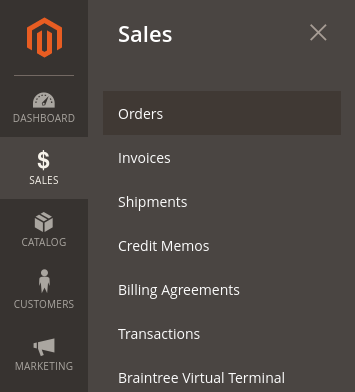
Klik in de menubar op Sales en dan Orders
Stap 3
Controleer of de kolommen Packs Voormeld Status en Packs Voormeld Datum aanwezig zijn:

# Configuratie
Stap 1
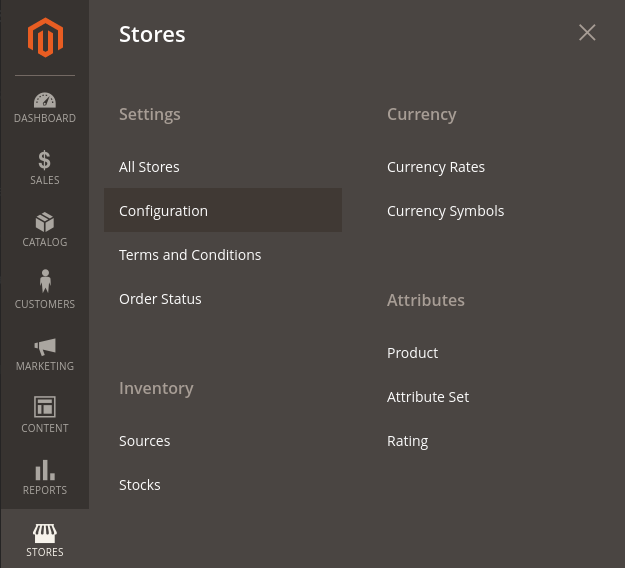
Klik in de menubar op Stores en dan Configuration
Stap 2
Klik vervolgens op Packs en dan General

Het volgende scherm wordt zichtbaar aangaande Packs Login Settings:

Controleer of de mode op Live staat.
Api Name en Api Password moet u opvragen bij uw vervoerder.
Vul de juiste gegevens in zoals bekend bij Packs in combinatie met de juiste vervoerder.
Alleen de combinatie van vervoerder en API gegevens zorgen voor een correcte werking.
Stap 3
Klik op Packs en dan Shipments

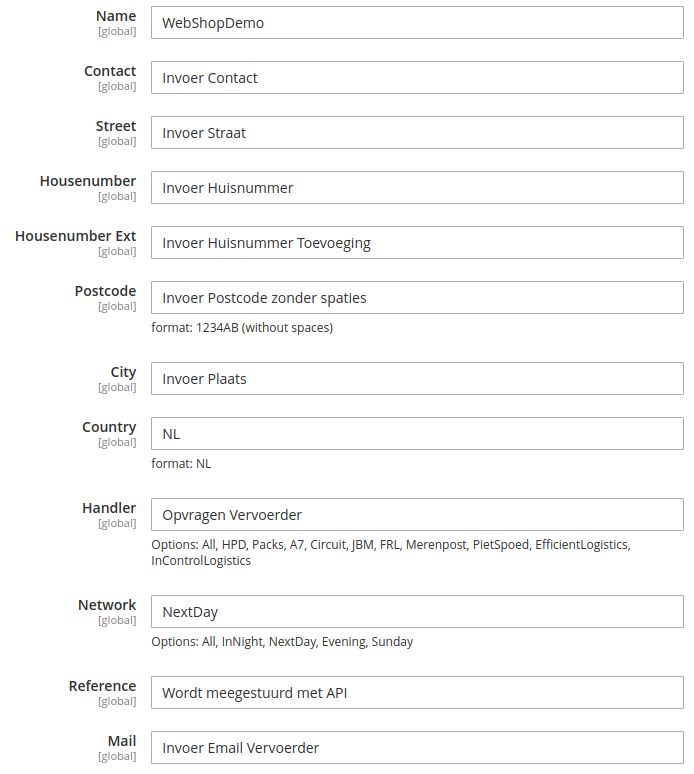
Voer het formulier in met de juiste gegevens: